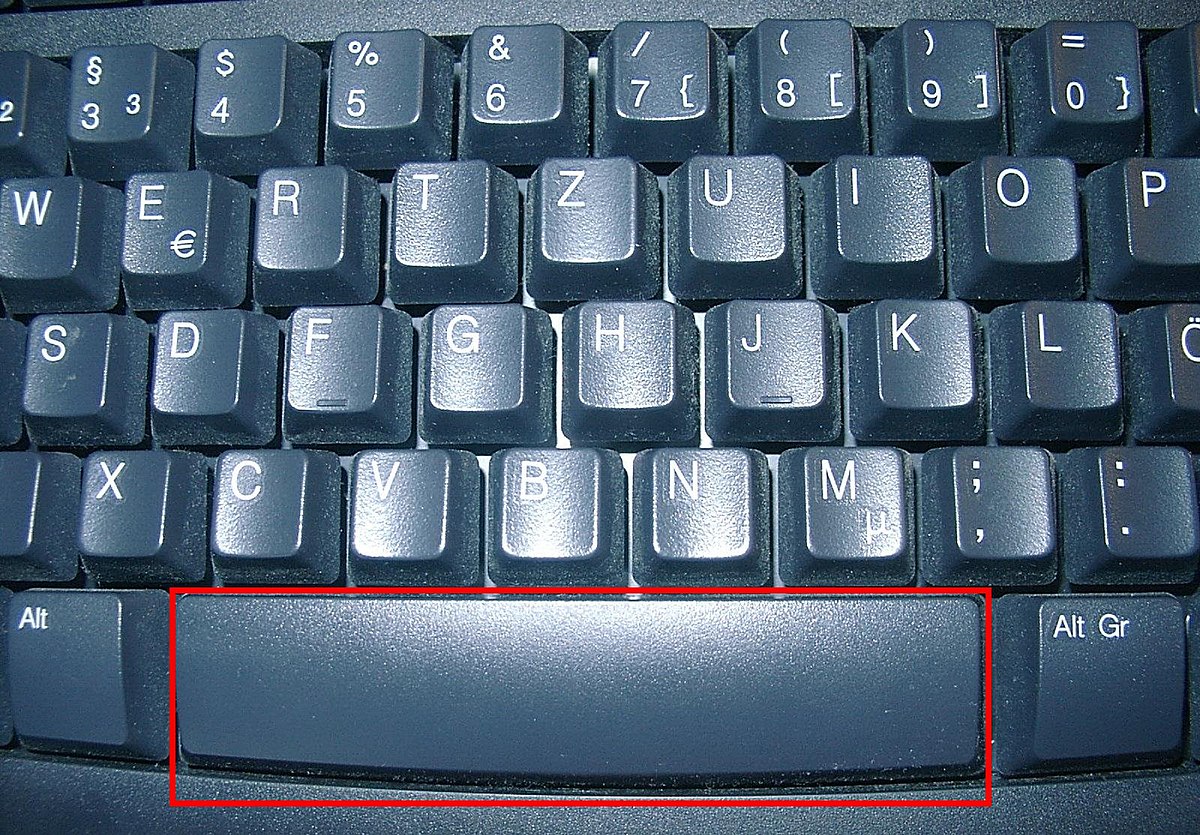
Microsoft Word は、テキスト文書を作成するために最もよく使用されるツールの 1 つです。ただし、他のソースからテキストをコピーして貼り付けると、単語間のスペースが必要以上に大きくなり、文書の美しさと読みやすさが損なわれることがよくあります。この記事では、Word 2010 で単語間のスペースを削除する方法を説明します。シンプルで効果的なテクニックを使用して、テキストをよりプロフェッショナルで整理したものにします。
Word 2010で単語間の余分なスペースを削除するにはどうすればよいですか?
Word 2010 で単語間の余分なスペースを削除するには、次の手順を実行します。
- 単語間に余分なスペースが含まれるテキストを選択します。
- 「ホーム」タブをクリックします。
- 「フォント」グループで、「文字間隔」アイコンの横にある矢印をクリックします。
- 「間隔なし」または「非常に狭い」オプションを選択します。
これらの手順により、単語間の余分なスペースが削除され、テキストがより均一になり、見栄えが良くなります。
スペースが過剰にあるとテキストを読んで理解するのが難しくなる可能性があるため、この機能は慎重に使用する必要があることに注意してください。

Wordで単語間のスペースを削除するにはどうすればよいですか?
Word 文書内の単語間のスペースが空きすぎるという問題がある場合は、簡単な解決策があります。 Word 2010 で単語間のスペースを削除する方法を学習するには、次の手順に従います。
- 変更するテキストを選択します。
- リボンの「ホーム」タブをクリックします。
- 「フォント」グループの「文字間隔」ボタンをクリックします。
- 単語間の余分なスペースを削除するには、「間隔なし」オプションを選択するか、「間隔」フィールドに「0」を入力します。
- 「OK」をクリックして変更を適用します。
これらの簡単な手順を使用すると、Word で単語間のスペースを簡単に削除し、均等で読みやすいスペースを持つ文書を作成できます。
テキストを両端揃えにすると、単語が分離されますか?
Word 2010 でテキストを両端揃えにする場合、プログラムは、より整理されたきれいな外観を作成するために、各行の単語を均等な間隔で配置しようとします。ただし、場合によっては、単語が意味をなさない音節や部分に分割されてしまうことがあります。
これは通常、単語間のスペースが広すぎる場合、または 1 行に含まれる単語が多すぎる場合に発生します。これを修正する 1 つの方法は、単語間の間隔を調整するか、各行の単語数を減らすことです。これは手動で行うことも、Word のテキスト位置揃え設定を通じて行うこともできます。
単語が分離されるのを防ぐもう 1 つの方法は、自動ハイフネーション オプションを使用することです。これは、言語のルールに従って単語を音節に分割し、奇妙な方法で単語が分離されるのを防ぎます。
Word で単語が結合した場合はどうすればよいですか?
Word で単語を結合すると、ある単語がどこで終わり、別の単語が始まるのかを区別するのが困難になることがあります。これは、テキストの書式設定、プリンターの設定、コーディングの問題など、さまざまな理由で発生する可能性があります。
この問題を解決するには、いくつかのオプションがあります。
- テキストの位置揃えオプションを使用して、単語を行全体に均等に配置します。
- 単語の間に手動でスペースを追加して単語を区切ります。
- 自動ハイフネーション オプションがオンになっていることを確認し、必要に応じてオフにします。
- オートコレクト機能を使用すると、結合した単語を自動的に修正できます。
これらのオプションを試して、ドキュメントに最適なものを確認してください。それでも問題が解決しない場合は、Word のヘルプ セクションを確認するか、オンライン リソースで詳細を探してください。
結論
つまり、Word 2010 で単語間のスペースを削除する方法を学ぶことは、テキスト編集に携わるすべての人にとって重要なスキルです。プログラムで利用可能なオプションを使用すると、間隔を迅速かつ効率的に調整でき、より視覚的に快適でプロフェッショナルなプレゼンテーションを保証できます。テキストの書式はその目的と対象読者に適切でなければならないこと、またコンテンツを効果的に伝えるには読みやすさが重要な要素であることを覚えておくことが重要です。
Word 2010 で単語間のスペースを削除するには、編集するテキストを選択し、[編集] メニューの [置換] オプションをクリックするだけです。開いたウィンドウの「検索」ボックスにスペースを 1 つ入力し、続いて別のスペースを入力し、「置換文字列」ボックスにスペースを 1 つだけ入力します。 「すべて置換」をクリックすると二重スペースが削除されます。この操作はテキストの書式設定に影響を与える可能性があるため、置換後にドキュメントを確認する必要があることに注意することが重要です。これらの簡単なヒントを使用すると、テキストをよりきれいに整理することができます。