
情報セキュリティは、コンピュータ ユーザーにとって常に懸念事項です。個人データを保護するための最も一般的な対策の 1 つは、システムへのアクセスにパスワードを使用することです。ただし、状況によっては、Windows 7 をオンにするときに PC パスワードを無効にする必要がある可能性があり、オペレーティング システムの設定に詳しくない人にとっては、これはやや複雑なプロセスになる可能性があります。この記事では、Windows 7 の電源を入れるときに PC のパスワードを削除するためのシンプルで実用的なステップバイステップ ガイドを紹介します。
PC起動時のパスワードを解除するにはどうすればよいですか?
Windows 7 コンピューターの電源を入れるたびにパスワードを入力するのにうんざりしている場合は、このオプションを無効にできることを知ってください。これを行うには、次の手順に従います。
- [スタート] メニューを開き、検索バーに「netplwiz」と入力します。
- 検索結果に表示されるプログラムをクリックします。
- 「ユーザーはこのコンピュータを使用するにはユーザー名とパスワードを入力する必要があります」のチェックを外します。
- 「適用」をクリックし、コンピュータの現在のパスワードを入力します。
- 「OK」をクリックし、コンピュータを再起動して変更を有効にします。
これらの手順を実行すると、Windows 7 コンピュータの電源を入れるたびにパスワードを入力する必要がなくなります。ただし、これにより、誰でもパスワードを必要とせずにコンピュータにアクセスできるようになるため、コンピュータの安全性が低下することに注意してください。認証用。

Windows ログイン パスワードを削除するにはどうすればよいですか?
Windows サインイン パスワードを削除する場合は、次の手順に従います。
- キーボードの「Windows」+「R」キーを押します。
- 「netplwiz」と入力し、「OK」をクリックします。
- 「ユーザーはこのコンピュータを使用するにはユーザー名とパスワードを入力する必要があります」のチェックを外します。
- 「適用」をクリックし、現在の Windows パスワードを入力して変更を確認します。
- 「OK」をクリックして変更を保存します。
準備ができて!これで、Windows にログインするためにパスワードを入力する必要がなくなりました。

PCに入るパスワードを解除するにはどうすればいいですか?
Windows 7 PC のパスワードを忘れた場合、または単にパスワードを削除して、コンピューターを起動するたびにパスワードを入力する必要がないようにしたい場合は、次の手順に従ってください。
- コンピューターを再起動し、Windows 7 の詳細オプション メニューが表示されるまで F8 キーを繰り返し押します。
- 「セーフ モード」オプションを選択し、Enter キーを押します。
- Windows が起動したら、[スタート] ボタンをクリックし、検索ボックスに「cmd」と入力します。
- 「cmd.exe」を右クリックし、「管理者として実行」を選択します。
- コマンド プロンプトで、「net user [username] *」と入力します ([username] は、パスワードを削除するユーザー アカウントの名前に置き換えます)。
- Enter キーを押し、プロンプトが表示されたら新しいパスワードを入力します。パスワードを完全に削除したい場合は、フィールドを空白のままにしてもう一度 Enter キーを押します。
- コンピュータを再起動し、パスワードを入力せずにユーザー アカウントにログインします。
ログイン パスワードを削除すると、PC に物理的にアクセスできる人は誰でもファイルや個人情報にアクセスできるようになるため、コンピュータのセキュリティが危険にさらされる可能性があることに注意してください。したがって、データを保護するために、強力で安全なパスワードを保持することをお勧めします。
Windows 7 ノートブックのロックパスワードを削除するにはどうすればよいですか?
Windows 7 ノートブックのロック パスワードを忘れた場合でも、心配する必要はありません。パスワードを回復したり、完全に削除したりする方法がいくつかあります。以下にいくつかのオプションがあります。
1. 管理者アカウントの使用
ノートブックにアクティブな管理者アカウントがある場合は、それを使用してロック パスワードを削除できます。次の手順に従います。
- 管理者アカウントにログインします。
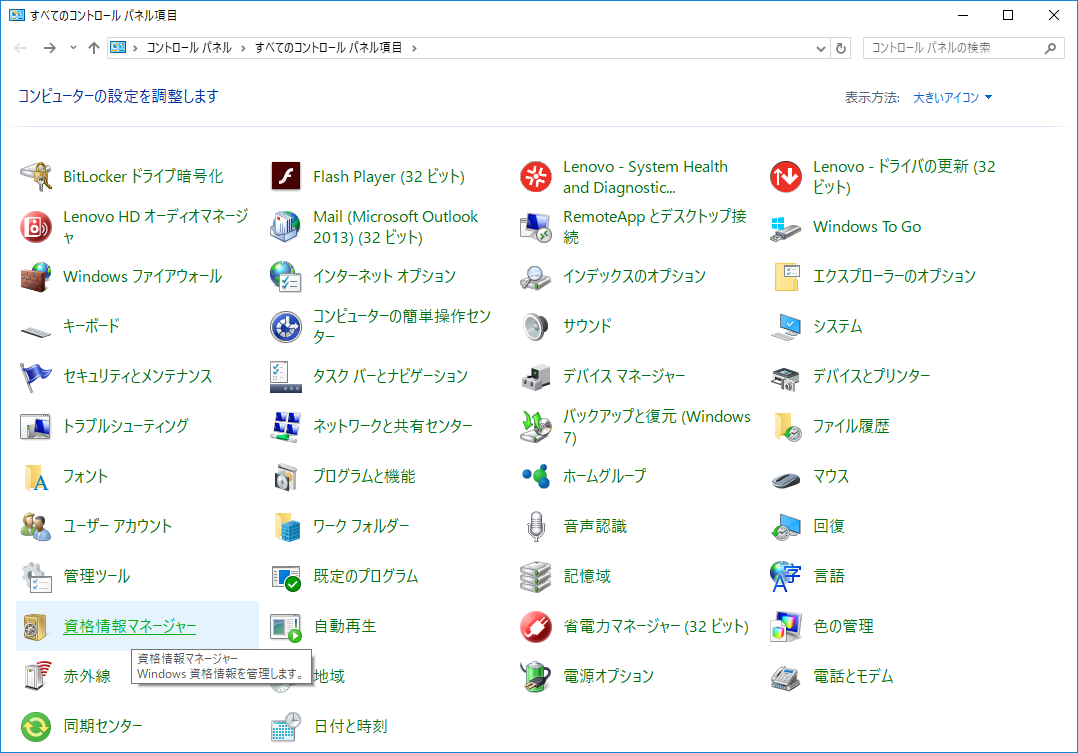
- 「スタート」をクリックし、「コントロール パネル」をクリックします。
- [ユーザー アカウント] をクリックし、[別のアカウントの管理] をクリックします。
- ロックパスワードを持つユーザーアカウントを選択します。
- 「パスワードを削除」をクリックし、画面上の指示に従います。
2. コマンドプロンプトの使用
管理者アカウントにアクセスできない場合、または前のオプションが機能しなかった場合は、コマンド プロンプトを使用してロック パスワードを削除できます。次の手順に従います。
- ノートブックを再起動し、Windows ロゴが表示される前に F8 キーを押します。
- [コマンド プロンプトを使用したセーフ モード] オプションを選択し、Enter キーを押します。
- コマンド プロンプトで、「net user [username] *」([username] をロック パスワードを持つユーザー アカウントの名前に置き換えます) と入力し、Enter キーを押します。
- 新しいパスワードを入力し、プロンプトが表示されたら確認します。パスワードを完全に削除したい場合は、フィールドを空白のままにしておきます。
3. パスワード回復ソフトウェアの使用
これまでのオプションがどれも機能しなかった場合、またはシステム設定をいじるのが不安な場合は、パスワード回復ソフトウェアを使用できます。 Ophcrack や PCUnlocker など、インターネット上で利用できるオプションがいくつかあります。ソフトウェアの指示に従ってロックパスワードを削除してください。
結論
つまり、いくつかの簡単な手順に従って、Windows 7 の電源を入れるときに PC パスワードを削除することができます。ただし、パスワードはファイルや個人情報を保護するための重要なセキュリティ対策であることを覚えておくことが重要です。したがって、コンピュータからパスワードを削除する前に、よく考えてください。そうすることを選択する場合は、それに伴うリスクを必ず認識してください。
Windows 7 の起動時に PC パスワードを削除するには、いくつかの簡単な手順に従う必要があります。まず、コントロールパネルにアクセスし、「ユーザーアカウント」オプションを選択します。次に、「パスワードを削除」をクリックし、コンピュータの現在のパスワードを入力します。最後に、「パスワードを削除」をクリックすれば完了です。 Windows 7 をオンにすると、ユーザーのパスワードを入力する必要がなくなりました。このオプションは便利かもしれませんが、コンピュータのセキュリティを危険にさらし、誰でもあなたのファイルや個人情報にアクセスできるようになる可能性があることを覚えておく価値があります。したがって、PC のパスワードを削除する前に、リスクを慎重に評価することが重要です。
