プリント スクリーンを撮ること、つまりコンピューター画面をキャプチャすることは、PC を使用して仕事や勉強をしている人にとって、日常生活で必要であるのと同じくらい一般的な行為です。重要なメッセージ、興味深い画像、さらには報告する必要のあるエラーを記録する場合でも、プリント スクリーンの取得方法を知ることは不可欠です。しかし、多くの人はこれを効率的かつ迅速に行う方法について依然として疑問を抱いています。この記事では、PC でスクリーンショットを撮る方法を段階的に説明し、このタスクを簡単かつ簡素化した方法で実行できるようにします。
PC画面をキャプチャします。
PC でプリント スクリーンを取得する最も簡単な方法の 1 つは、キーボードの「Print Screen」キーを押すことです。このキーを押すと、画面全体の画像がシステムのクリップボードにコピーされます。次に、ペイントなどの画像編集プログラムを開いて画像を貼り付けて編集したり、画像形式で保存したりするだけです。
ただし、「Alt + Print Screen」ショートカットを使用してアクティブなウィンドウのみをキャプチャしたり、特定のソフトウェアを使用して画面をキャプチャし、PC 画面のビデオを録画したりするなど、PC 画面をキャプチャする他の方法もあります。これらのソフトウェアは、キャプチャした画像に注釈やマークアップなどの追加機能を提供することがよくあります。
どの方法を選択するかに関係なく、PC 画面のキャプチャは、情報の共有、問題のトラブルシューティング、記録の文書化などに簡単で便利なタスクです。
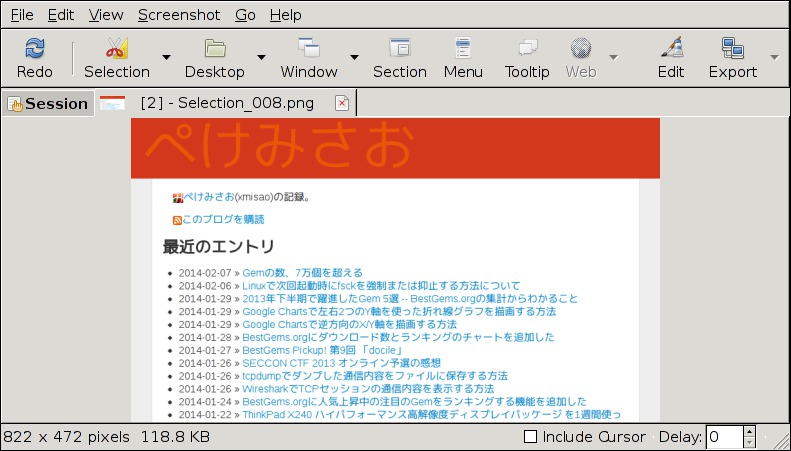
PC上のスクリーンショット。
PC でスクリーンショットを撮る最も簡単な方法の 1 つは、キーボードの「Print Screen」(または「PrtScn」)キーを使用することです。このキーを押すと、現在の画面の画像がオペレーティング システムのクリップボードに保存されます。次に、画像をペイントなどの画像編集プログラムに貼り付け、目的の場所に保存します。
一部のキーボードには、「Alt + Print Screen」と呼ばれる「Print Screen」キーのバリエーションがあり、現在アクティブなウィンドウのみをキャプチャできます。
もう 1 つのオプションは、キャプチャする画面の特定の領域を選択できる Windows に存在する Snipping Tool や、保存する前に画像を編集できる Lightshot などの特定の画面キャプチャ ソフトウェアを使用することです。

スクリーンショット: 簡単なチュートリアル
コンピューターで作業するときに最も一般的なタスクの 1 つは、スクリーンショットを撮ることです。プリント スクリーンの撮影は、画像の共有、システムの問題の記録、重要な情報の取得など、さまざまな状況で役立ちます。
この簡単なチュートリアルでは、PC でスクリーンショットをすばやく簡単に撮る方法を説明します。
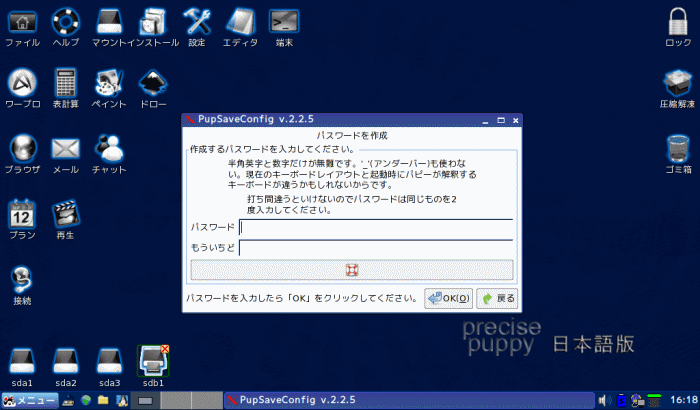
Windows で画面をキャプチャする手順
Windows でプリント スクリーンを取得するには、次の手順に従います。
- キーボードの「PrtScn」または「Print Screen」キーを押します。このキーは通常、キーボードの右上隅にあります。
- 画面イメージが Windows のクリップボードにコピーされます。
- ペイントなどの画像編集プログラムを開き、「Ctrl」+「V」キーを押すか、「編集」メニューの「貼り付け」をクリックします。
- キャプチャされた画面イメージは画像編集プログラムに貼り付けられます。
- 画像を任意の場所に保存します。

Mac で画面をキャプチャする手順
Mac でスクリーンショットを撮るには、次の手順に従います。
- 「Command」+「Shift」+「3」キーを同時に押します。
- 画面イメージは「スクリーン キャプチャ [日付と時刻]」という名前でデスクトップに保存されます。
- 画面の一部だけをキャプチャするには、「Command」+「Shift」+「4」キーを押し、カーソルで目的の領域を選択します。
- 選択した範囲の画像が「スクリーンキャプチャ[日時]」という名前でデスクトップに保存されます。
PC でスクリーンショットを撮る方法を学習したので、コンピュータ画面の画像をキャプチャする必要があるときはいつでもこのツールを使用できます。
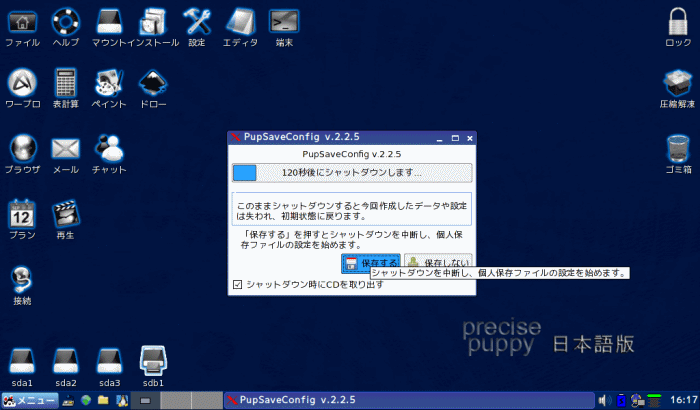
Print Screen キーをアクティブにします。
コンピュータで Print Screen キーを使用するには、それをアクティブにする必要があります。キーを有効にするには、次の手順に従ってください。
- 「Windows」キー + 「R」を押して、「ファイル名を指定して実行」ウィンドウを開きます。
- 「regedit」と入力し、「OK」をクリックします。
- 次のレジストリ キーに移動します: HKEY_CURRENT_USERSoftwareMicrosoftWindowsCurrentVersionExplorer
- 「エクスプローラー」を右クリックし、「新規」→「DWORD (32 ビット) 値」を選択します。
- 新しい DWORD 値に「ScreenShotDisabled」という名前を付けます。
- 「Enter」を押し、値を「0」に設定して、Print Screen キーを有効にします。
- レジストリ エディターを閉じて、コンピューターを再起動します。
これらの手順を実行すると、Print Screen キーがアクティブになり、使用できるようになります。

結論
つまり、PC でプリント スクリーンを撮るのは簡単な作業であり、さまざまな方法で実行できます。ショートカット キーまたは外部プログラムを使用すると、コンピュータ画面の画像をすばやく簡単にキャプチャできます。これでその方法がわかり、必要なときにいつでもこの機能を使用できるようになりました。
PC でプリント スクリーンを取得するには、キーボードの「Print Screen」キーを押すだけです。キャプチャした画像を画像エディタやペイントなどの編集ソフトウェアに貼り付けることができます。ショートカット「Alt + Print Screen」を使用して、アクティブなウィンドウのみをキャプチャすることもできます。重要な情報を記録したり、他の人と画像を共有したりする場合に非常に便利な機能です。今すぐ試して、それがいかに簡単かを確認してください。