ビデオ カードはコンピュータの最も重要なコンポーネントの 1 つであり、画像やビデオを高品質かつ流動的に処理および表示する役割を果たします。ただし、場合によっては、メンテナンス、アップグレード、またはより強力なモデルへの交換を行うために、PC からビデオ カードを取り外す必要がある場合があります。しかし、ハードウェアの経験がない人にとって、この作業は少し怖く思えるかもしれません。したがって、この記事では、他のコンポーネントを損傷することなく、ビデオ カードを PC から安全に取り外す方法を段階的に説明します。
ビデオカードを無効にするにはどうすればよいですか?
ビデオ カードを無効にするには、次の手順に従います。
- コンピュータのデバイス マネージャーにアクセスします。
- デバイスのリストでビデオ カードを見つけます。
- ビデオカードを右クリックし、「デバイスを無効にする」を選択します。
- アクションを確認し、変更を適用するためにコンピューターを再起動します。
ビデオ カードを無効にすると、互換性の問題が発生した場合や、ビデオ カードを使用する必要がない場合にコンピュータの電力を節約するのに役立ちます。

ビデオカードを変更するにはどうすればよいですか?
PC のグラフィック カードの変更を検討している場合は、いくつかの手順に従ってプロセスが正しく行われていることを確認することが重要です。以下に役立つヒントをいくつか示します。
- コンピューターの電源を切る: PC での作業を開始する前に、PC の電源を切り、すべてのケーブルを外すことが重要です。
- ケース カバーを取り外す:ケース カバーを慎重に取り外して、ビデオ カードにアクセスします。
- 古いグラフィックス カードを取り外す:古いグラフィックス カードからすべてのケーブルを外し、PCIe スロットから慎重に取り外します。
- 新しいグラフィックス カードを取り付ける:新しいグラフィックス カードを PCIe スロットに慎重に挿入し、必要なケーブルをすべて接続します。
- ケースを閉じる:ケース カバーを元に戻し、すべてのケーブルを再接続します。
- コンピュータの電源を入れる: PC の電源を入れ、新しいビデオ カードが適切に動作しているかどうかを確認します。
新しいグラフィックス カードを購入する前に、マザーボードと互換性があるかどうか、および PC の電源が新しいカードをサポートしているかどうかを確認することが重要であることに注意してください。
ビデオカードなしでPCを使用するにはどうすればよいですか?
グラフィック カードなしで PC を使用する必要がある場合、考慮できるオプションがいくつかあります。最初のオプションは、ビデオ出力が統合されている場合、モニターをコンピューターのマザーボードに直接接続することです。
これを行うには、モニター ケーブルをマザーボードのビデオ出力に接続し、コンピューターの電源をオンにするだけです。システム構成によっては、モニターが正しく動作するように BIOS またはオペレーティング システムのビデオ設定を調整する必要がある場合があります。
もう 1 つのオプションは、USB ビデオ アダプタを使用することです。これを使用すると、USB ポート経由でモニタをコンピュータに接続できます。これらのアダプタには通常、システムが新しいビデオ デバイスを認識するためにインストールする必要があるソフトウェアが付属しています。
これらのソリューションは、Web の閲覧や生産性向上プログラムの使用などの基本的なタスクには機能しますが、専用のグラフィック カードと同じ画質やパフォーマンスを提供できない可能性があることに留意することが重要です。
ゲームや、大量のグラフィックス ハードウェアを必要とするその他のタスクに PC を使用する予定がある場合は、適切なパフォーマンスを確保するために、専用のグラフィックス カードに投資することを強くお勧めします。
PCのビデオカードにアクセスするにはどうすればよいですか?
PC のグラフィックス カードにアクセスするには、次の手順に従います。
- コンピューターの電源を切り、プラグを抜きます。
- ケースのサイドカバーを取り外します。
- ビデオ カードを見つけます。ケースの背面にビデオ コネクタ (VGA、HDMI、DVI など) があるため、簡単に識別できます。
- ビデオカードをケースに固定しているネジを慎重に取り外します。
- ビデオ カードをマザーボードおよび電源に接続しているケーブルを外します。
- ビデオカードをケースから慎重に取り外します。
ビデオ カードは慎重に取り扱い、コンポーネントやコネクタに触れないようにしてください。静電気防止用リストストラップを使用し、適切な表面で作業するなど、静電気の放電に対する予防措置を講じることも重要です。
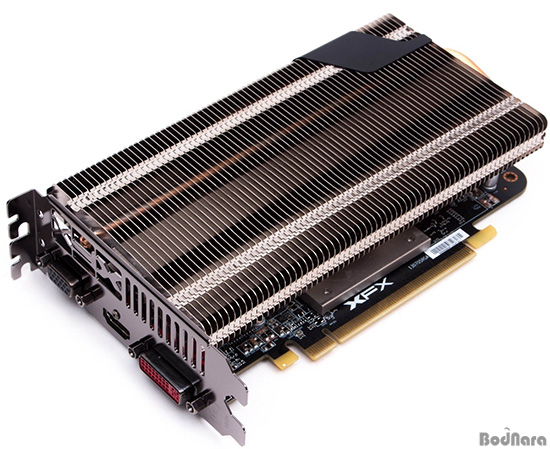
結論: PC からビデオカードを取り外す方法
要約すると、ビデオ カードを PC から取り外すのは、正しい手順に従って慎重に行えば簡単な作業です。内部コンポーネントや機器自体を損傷しないように注意することが重要です。この記事に記載されている手順に従えば、コンピュータからグラフィックス カードを簡単かつ安全に取り外すことができます。
グラフィック カードに問題がある場合、または単にアップグレードしたい場合は、PC からグラフィック カードを適切に取り外す方法を知ることが重要です。始める前に、必ずコンピュータの電源を切り、すべてのケーブルと電源を取り外してください。次に、ケースのサイドカバーを取り外してグラフィックスカードにアクセスします。カードからケーブルを外し、カードを固定しているネジを外して、PCIe スロットから慎重に引き出します。損傷を防ぐため、ボードは必ず静電気防止用のパッケージに保管してください。これで、新しいビデオ カードをインストールするか、古いビデオ カードに必要な修正を加える準備が整いました。すべてが正しく行われていることを確認するために、必ずコンピューターとビデオ カードの製造元の指示に従ってください。