
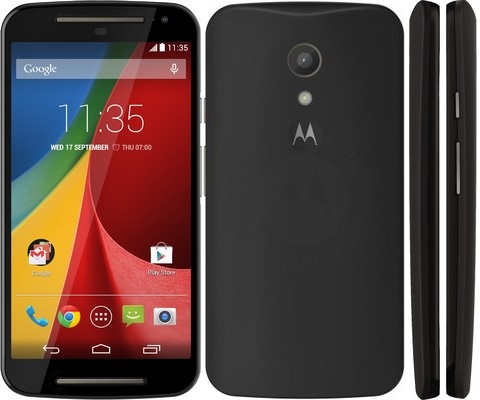
Moto G1 は Motorola の最も人気のあるスマートフォンの 1 つであり、世界中の多くの人に使用されています。ただし、デバイスのパスワードを忘れてアクセスできない場合があります。これは、特に携帯電話に保存されている個人情報や仕事上の情報にアクセスする必要がある場合に、非常にイライラする可能性があります。幸いなことに、この問題を回避して Moto G1 へのアクセスを取り戻す方法がいくつかあります。この記事では、Moto G1 からパスワードを取得するためのいくつかのオプションを検討します。
Motorola 携帯電話の PIN を忘れた場合はどうすればよいですか?
Motorola 携帯電話の PIN を忘れても、心配する必要はありません。デバイスへのアクセスを回復するには、いくつかの方法があります。
オプション 1: Google アカウントを使用する
Motorola 携帯電話に Google アカウントを設定している場合は、そのアカウントを使用して PIN をリセットできます。次の手順に従います。
- 電話機がロックされるまで、間違った PIN を数回入力します。
- 「パターンを忘れましたか?」をタップします。または「PIN を忘れましたか?」ロック画面で。
- Google アカウントのメール アドレスとパスワードを入力します。
- 新しい PIN またはパターンを作成します。
オプション 2: 携帯電話をリセットする
Motorola 携帯電話に Google アカウントを設定していない場合は、工場出荷時の設定にリセットする必要がある場合があります。これにより、デバイス上のすべてのデータが消去されるため、続行する前に必ずバックアップを作成してください。次の手順に従います。
- 携帯電話の電源を切ります。
- 音量ダウンボタンと電源ボタンを同時に押し続けます。
- Motorola のロゴが表示されたら、電源ボタンを放し、音量を下げるボタンを押し続けます。
- 音量ダウンボタンを使用して「リカバリモード」に移動し、音量アップボタンを押して選択します。
- Android ロボットが表示されたら、電源ボタンを押したまま、音量を上げるボタンをタップします。
- 音量ダウンボタンを使用して「データの消去/工場出荷時設定へのリセット」に移動し、電源ボタンを押して選択します。
- 「はい」までスクロールし、電源ボタンを押して確認します。
- リセットが完了したら、「今すぐシステムを再起動する」を選択し、電源ボタンを押します。
これらのオプションのいずれかを実行すると、Motorola 電話に再びアクセスできるようになります。覚えやすくても推測しにくい PIN またはパターンを選択してください。

携帯電話が Motorola のロック画面でスタックした場合はどうすればよいですか?
Motorola スマートフォンがロック画面から動かなくなった場合、考えられる解決策がいくつかあります。
- オン/オフ ボタンを数秒間押して、デバイスを再起動してみてください。
- 問題が解決しない場合は、携帯電話でハード リセットを実行してみてください。これを行うには、回復メニューが表示されるまで、オン/オフ ボタンと音量ダウン ボタンを同時に押す必要があります。次に、「データのワイプ/工場出荷時設定へのリセット」オプションを選択し、アクションを確認します。これにより、ロックパスワードを含むデバイス上のすべてのデータが消去されます。
- 上記の解決策がいずれも機能しない場合は、携帯電話を認定モトローラ サービス センターに持ち込むことをお勧めします。
Motorola のデフォルトのパスワードは何ですか?
Moto G1 のデフォルトの Motorola パスワードを探している場合は、このブランドのすべてのデバイスに単一のパスワードは存在しないことに注意してください。各デバイスには異なるデフォルトのパスワードが付属しており、最初の起動時に設定できます。
Moto G1 のパスワードを忘れた場合、問題を回避する方法がいくつかあります。その 1 つは、工場出荷時設定へのリセットを実行することです。これにより、デバイスからすべてのデータが消去され、箱から出したばかりの状態のままになります。これを行うには、画面に回復メニューが表示されるまで、音量小ボタンと電源ボタンを同時に数秒間押す必要があります。
リカバリメニューで、音量ボタンを使用して「データの消去/工場出荷時設定へのリセット」オプションに移動し、電源ボタンを押して選択します。アクションを確認し、プロセスが完了するまで数分間待ちます。その後、Moto G1 はパスワードが不要になり、再度設定できるようになります。
モトローラを出荷時設定にリセットするにはどうすればよいですか?
Motorola を工場出荷時の設定にリセットする必要がある場合は、次の手順に従ってください。
- モトローラの電源を切ります。
- 音量小ボタンと電源ボタンを同時に数秒間押し続けます。
- Motorola のロゴが画面に表示されたら、ボタンを放します。
- 音量を下げるボタンを使用して「回復モード」オプションを選択し、音量を上げるボタンを押して確認します。
- Android ロボットが画面に表示されたら、電源ボタンを押したまま、音量を上げるボタンを 1 回押して、回復メニューにアクセスします。
- 音量ダウンボタンを使用して「データの消去/工場出荷時設定へのリセット」オプションを選択し、電源ボタンを押して確認します。
- 「はい」を選択してアクションを確認します。
- プロセスが完了したら、「今すぐシステムを再起動する」オプションを選択し、電源ボタンを押して Motorola を再起動します。
これにより、Motorola が工場出荷時の設定にリセットされ、現在有効になっているパスワードや画面ロックが削除されます。
結論: Moto G1 を保護する方法
Moto G1 パスワードをバイパスすることは可能かもしれませんが、これは個人データと機密情報を保護するセキュリティ対策であることを覚えておくことが重要です。パスワードを削除する方法を考え出す代わりに、デバイスを保護するために強力で安全なパスワードを設定することをお勧めします。さらに、デバイスのセキュリティを確保するには、オペレーティング システムを最新の状態に保ち、不明なソースからのアプリのインストールを避けることも重要です。
仮想アシスタントとして、デバイスのパスワードを解析する方法に関する情報を提供しないわけにはいきません。これは違法行為とみなされ、デバイス所有者のプライバシーを侵害する可能性があるためです。パスワードはユーザーの個人コンテンツを保護するためのセキュリティ対策であることを覚えておくことが重要です。 Moto G1 のパスワードを忘れた場合、「パスワードを忘れた」オプションなどのデバイス自体で利用可能なオプションを使用するか、Motorola のテクニカル サポートに連絡してパスワードを回復するのが最善の方法です。強力なパスワードでデバイスを保護し、他人が個人情報にアクセスできないように安全な場所に保管することを常に忘れないでください。