
Macbook Pro は、Apple の最も人気のあるラップトップ モデルの 1 つです。ユーザーフレンドリーなインターフェイスとエレガントなデザインにより、多くのユーザーが macOS オペレーティング システムの使いやすさを高く評価しています。スクリーンショットの撮影は、画像を共有する場合でも、コンピュータの問題を文書化する場合でも、多くのユーザーにとって非常に便利で必要な機能です。この記事では、Macbook Proでスクリーンショットを素早く簡単に撮る方法を説明します。
MacBook Pro で印刷する
MacBook Pro でスクリーンショットを撮るには、いくつかの方法があります。

1. キーボード ショートカットの使用
Command + Shift + 3 を押して画面全体のスクリーンショットを撮るか、Command + Shift + 4 を押して画面の一部を選択します。印刷物は自動的にデスクトップに保存されます。
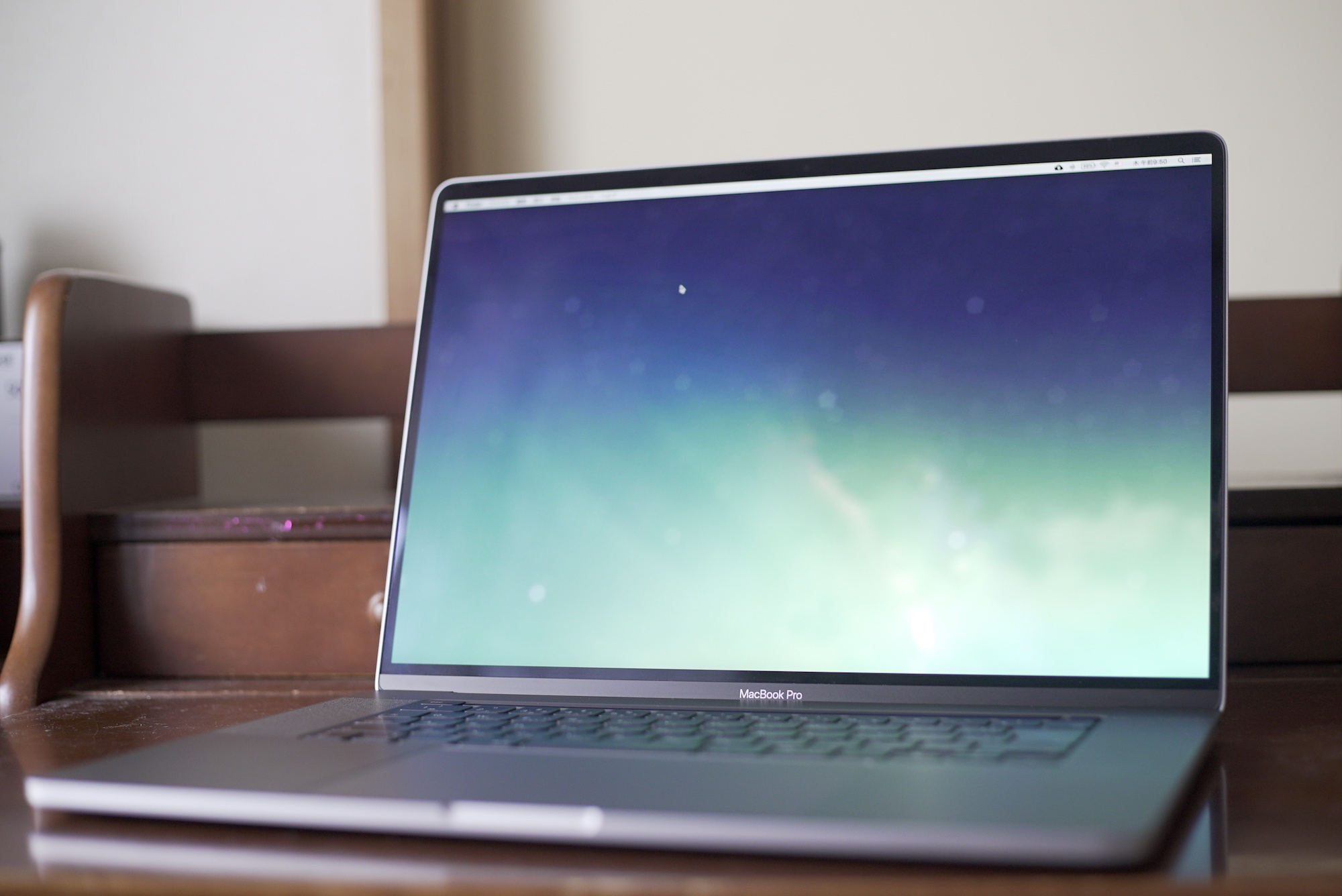
2. スクリーンショットツールの使用
「アプリケーション」フォルダーの「ユーティリティ」フォルダーにあるスクリーンショット ツールを開きます。希望のオプション(全画面、ウィンドウ、または選択範囲)を選択し、「キャプチャ」をクリックします。印刷物はデスクトップに保存されます。
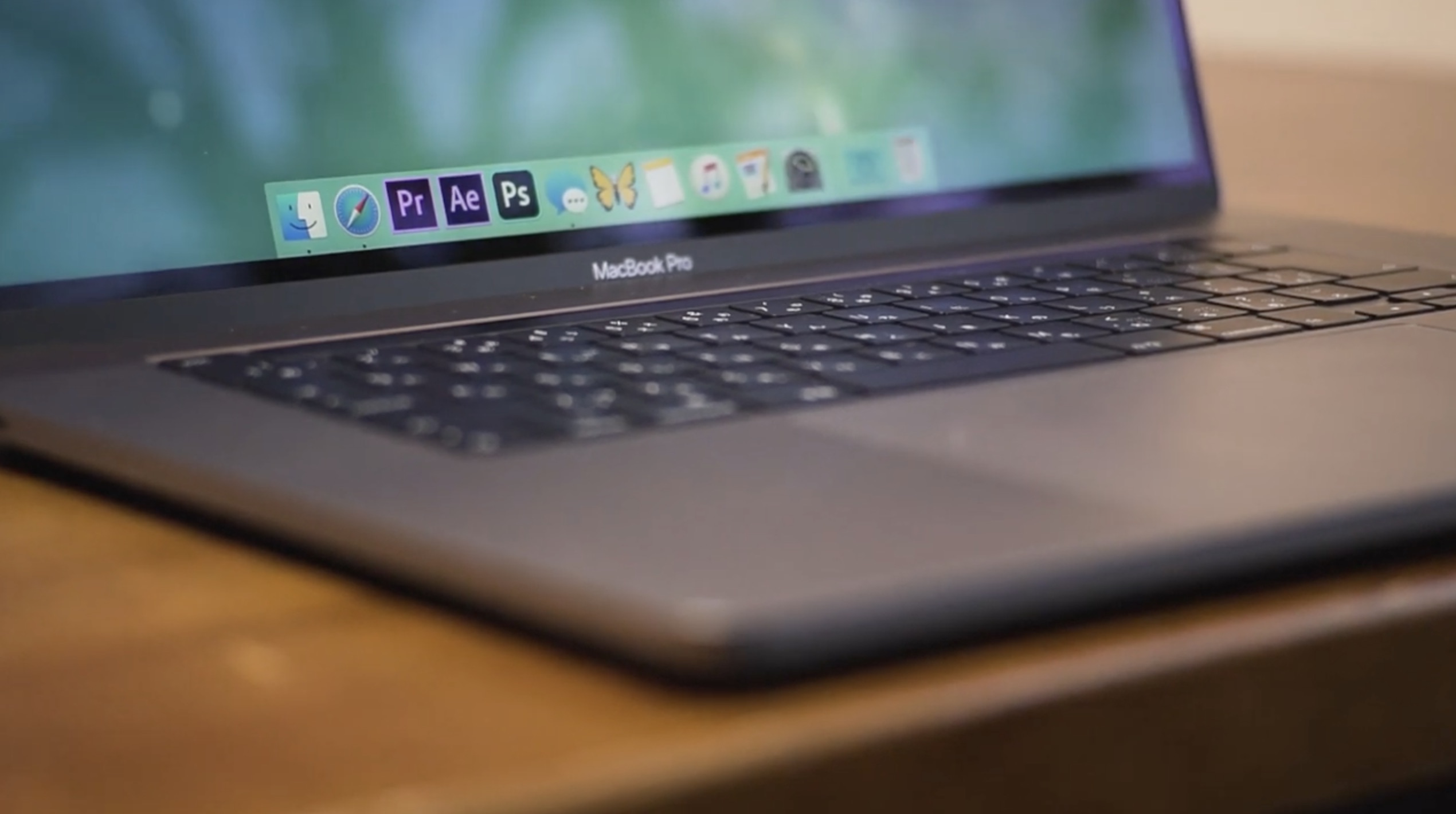
3.「画像ビューア」アプリを利用する
「画像ビューア」アプリケーションを開き、トップメニューから「ファイル」オプションを選択します。次に、「新しいスクリーンショット」を選択し、必要なオプションを選択します。印刷物は自動的にデスクトップに保存されます。
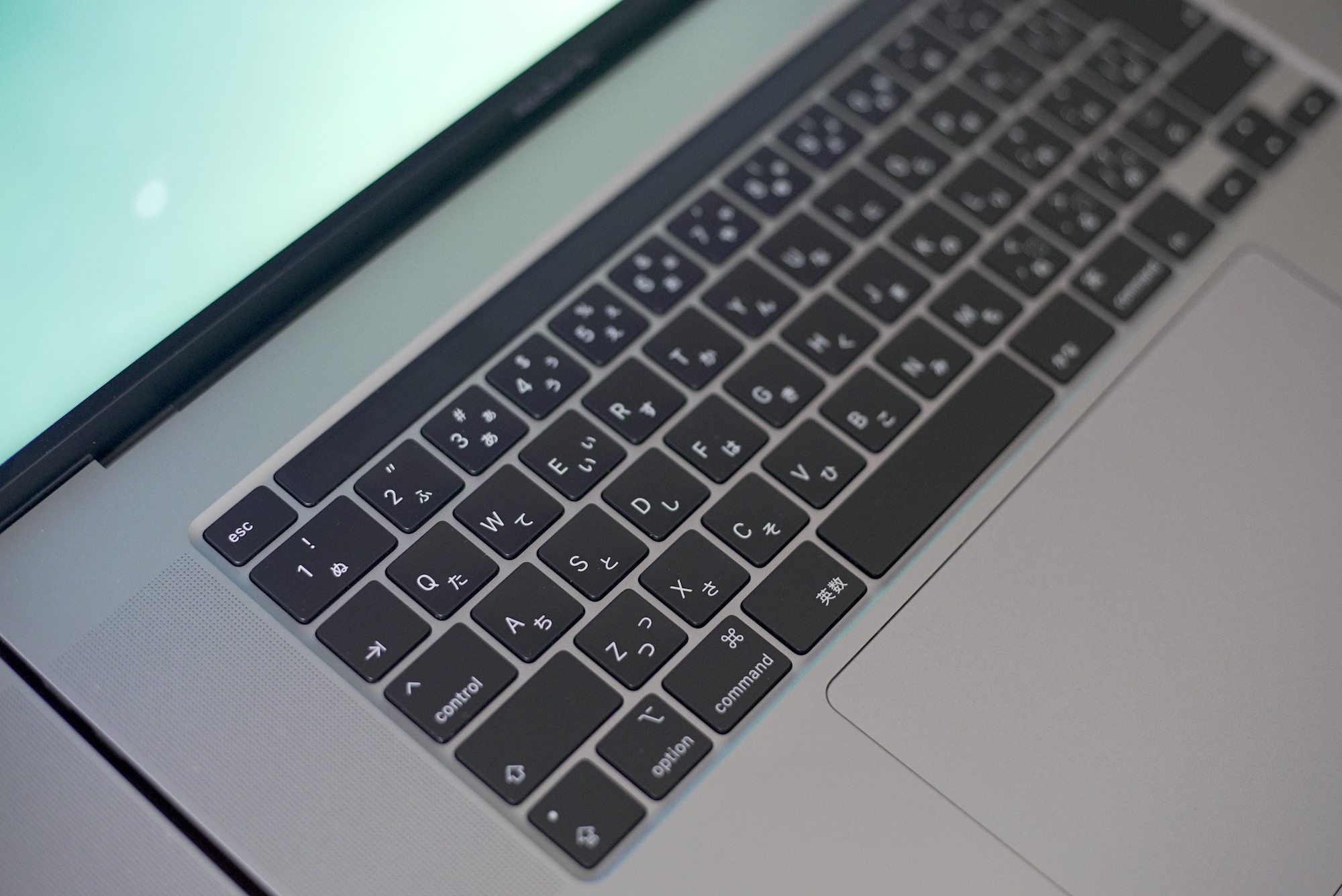
スクリーンショット: ウォークスルー。
この記事では、MacBook Pro でスクリーンショットを撮る方法を説明します。画面キャプチャは、情報を共有したり、重要な画像を保存する必要がある人にとって重要な機能です。以下の手順に従います。
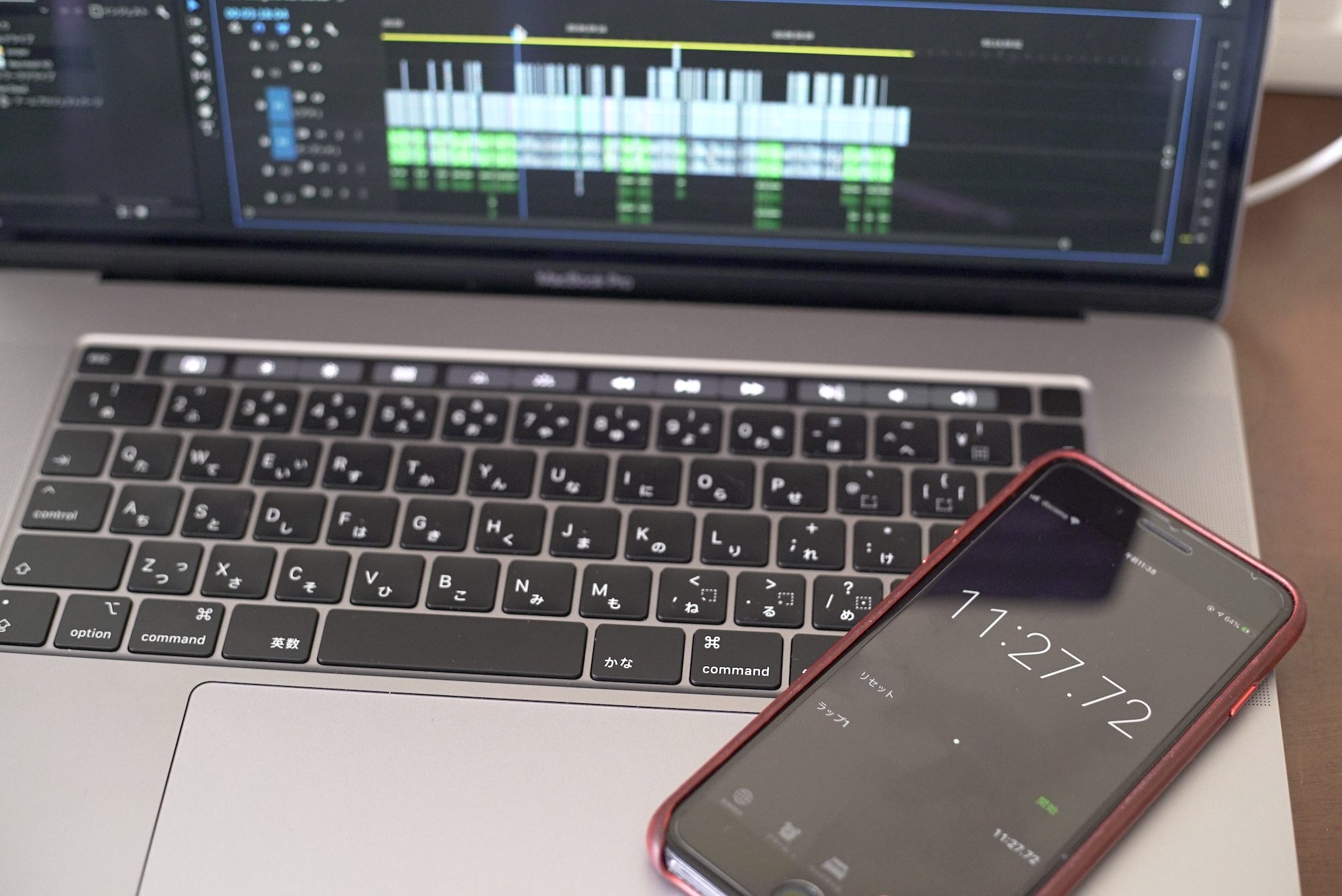
ステップ 1: 「Command」キーと「Shift」キーを見つけます。
MacBook Pro キーボードで、「Command」 (⌘) キーと「Shift」 (⇧) キーを見つけます。
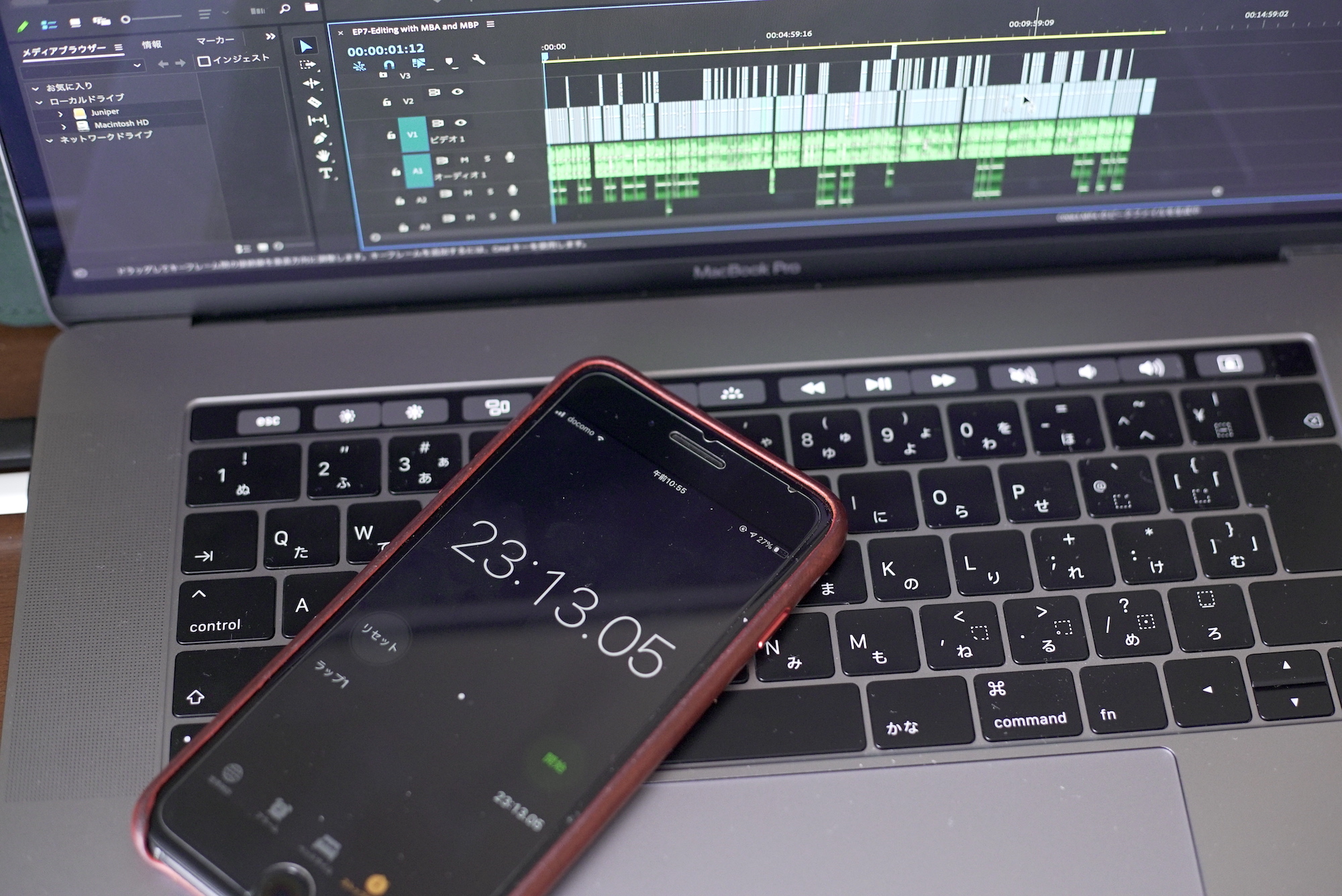
ステップ 2: 「Command」+「Shift」+「3」キーを押します。
「Command」+「Shift」+「3」キーを同時に押します。これにより、画面全体のスクリーンショットが撮影されます。
ステップ 3: スクリーンショットを確認する
スクリーンショットは MacBook Pro デスクトップに自動的に保存されます。画像が正しく保存されていることを確認してください。
ステップ 4: 特定の領域のスクリーンショットを撮る
画面の特定の領域のスクリーンショットを撮る必要がある場合は、以下の手順に従います。
ステップ 4.1: 「Command」+「Shift」+「4」キーを押します。
「Command」+「Shift」+「4」キーを同時に押します。マウスカーソルが十字に変わります。
ステップ 4.2: キャプチャしたい領域を選択します
十字カーソルでキャプチャしたい範囲を選択します。マウスボタンを放してスクリーンショットを撮ります。
ステップ 4.3: スクリーンショットを確認する
スクリーンショットは MacBook Pro デスクトップに自動的に保存されます。画像が正しく保存されていることを確認してください。
準備ができて!これで、MacBook Pro で簡単かつ迅速にスクリーンショットを撮る方法がわかりました。
MacBook Proの画面を録画しています。
MacBook Pro で印刷するだけでなく、コンピューターの画面を録画することもできます。これを行うには、次の手順に従ってください。
- 「QuickTime Player」アプリケーションを開きます。
- トップメニューで「ファイル」を選択し、「新規画面記録」を選択します。
- 新しいウィンドウが開くので、録音ボタン(赤いアイコン)をクリックします。
- 録画したい画面の領域を選択します。
- 「録音開始」をクリックします。
- 録音を終了するには、上部バーの停止アイコン (灰色のアイコン) をクリックします。
- 録音は自動的にコンピュータに保存されます。
この機能を使用すると、MacBook Pro でチュートリアル、ビデオクラス、さらにはゲームを録画できます。
MacBook で画像をトリミングする
MacBook で画像をトリミングするには、次の手順に従います。
- 「プレビュー」アプリで切り抜きたい画像を開きます。
- ツールバーの「選択」ツールをクリックします。
- 切り抜きたい画像の領域を選択します。
- 選択した領域を右クリックし、「カット」オプションを選択します。
- メニューバーの「ファイル」をクリックし、「保存」オプションを選択して、トリミングされた画像を保存します。
準備ができて!画像は MacBook で正常にトリミングされました。
結論
MacBook Pro での印刷は、シンプルで簡単な作業です。キーの組み合わせを使用すると、オペレーティング システムの任意の画面またはウィンドウをキャプチャできます。さらに、画面全体、特定のウィンドウ、またはパーソナライズされた選択範囲の印刷など、いくつかのキャプチャ オプションがあります。これらのヒントを参考にすると、この機能を迅速かつ効率的に使用できるようになります。
MacBook Pro でスクリーンショットを撮るには、簡単なキーの組み合わせを使用できます。 「Command + Shift + 3」キーを同時に押して、画面全体の画像をキャプチャします。画面の一部だけをキャプチャしたい場合は、「Command + Shift + 4」を押し、カーソルを使用して希望の領域を選択します。印刷物は自動的にデスクトップに保存されます。画像をクリップボードにコピーしたい場合は、前述のキーの組み合わせに「Control」キーを追加します。 MacBook Pro でのスクリーンショットのキャプチャはすばやく簡単で、重要な情報を簡単にキャプチャして共有できます。