
Google Chrome は世界で最も人気のあるブラウザの 1 つであり、ユーザーに高速で簡単なブラウジング エクスペリエンスを提供します。ただし、全画面モードを終了して、通常のブラウザ ウィンドウ ビューに戻りたい場合もあります。簡単そうに見えるかもしれませんが、多くのユーザーは Chrome で全画面表示を終了するオプションを見つけるのに苦労しています。この記事では、さまざまなオペレーティング システムやデバイスで Google Chrome を全画面表示にして、ウェブ ブラウジングのコントロールを取り戻す方法を説明します。
Chrome で全画面モードを終了するにはどうすればよいですか?
Chrome で全画面モードを終了するには、次の手順に従います。
- キーボードの「F11」ボタンをクリックします。これにより、全画面モードが無効になります。
- Chrome のアドレス バーを右クリックして、[全画面モードを終了する] オプションを選択することもできます。
- Mac を使用している場合は、「Control」+「Command」+「F」キーを同時に押すと、全画面モードを終了できます。
これらのオプションは、使用している Chrome のバージョンによって異なる場合があることに注意してください。

全画面モードを無効にするにはどうすればよいですか?
Google Chrome で全画面モードを終了したい場合は、いくつかの方法があります。
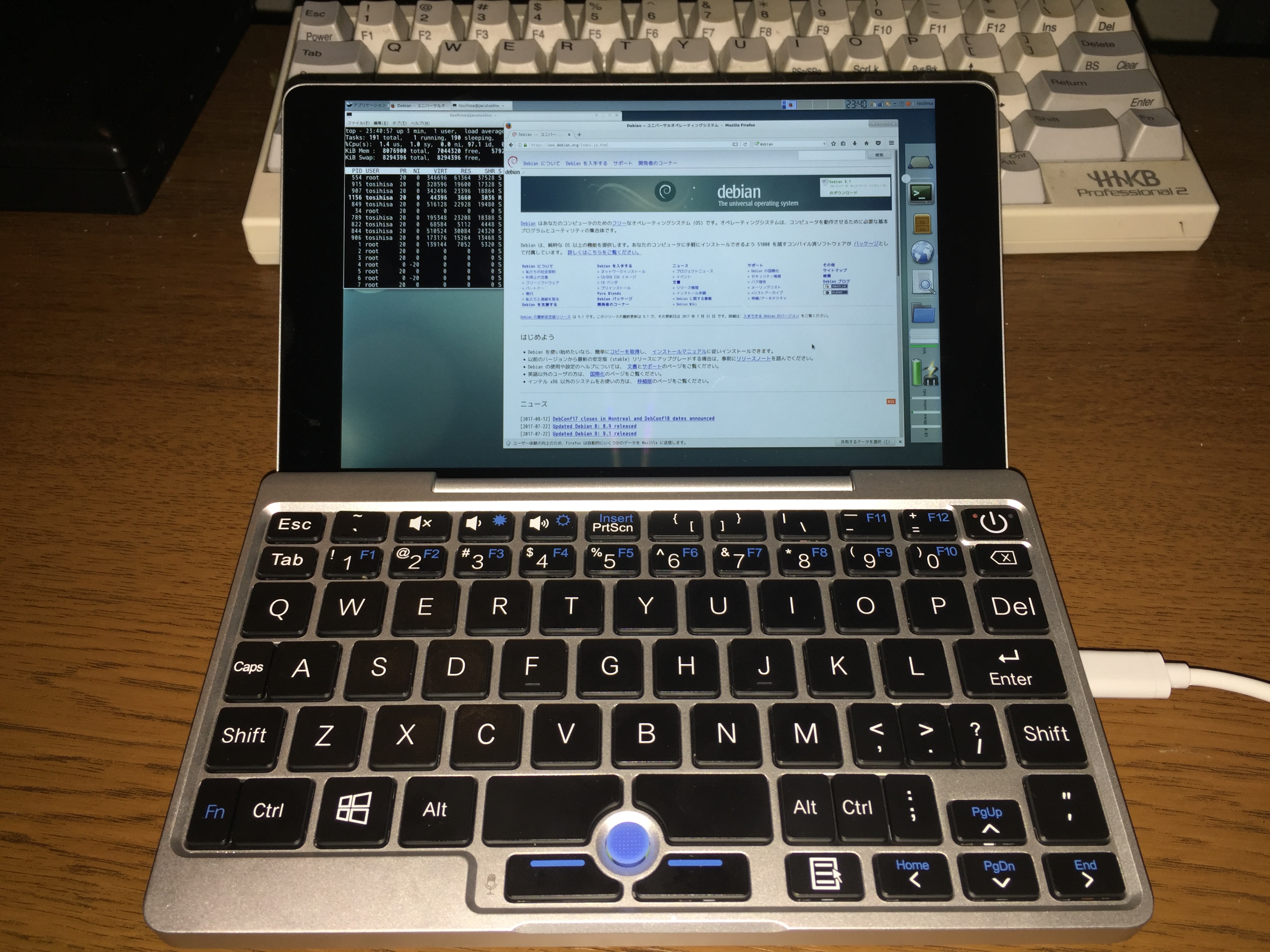
1. キーボード ショートカットの使用
キーボードの「F11」キーを押して全画面モードを終了します。

2. ツールバーの終了ボタンの使用
マウス カーソルを画面の上部に置くと、Chrome ツールバーが表示されます。全画面モードを終了するには、画面の右上隅にある終了ボタンをクリックします。
3. Chrome メニューの使用
画面の右上隅にあるメニュー アイコン (縦に 3 つの点) をクリックし、[全画面モードの終了] を選択して全画面モードを無効にします。
Google Chromeを通常の状態に戻すにはどうすればよいですか?
Google Chrome を通常の状態に戻したい場合は、次の手順に従ってください。
- 画面の右上隅にある 3 つの点ボタンをクリックします
- 「設定」を選択します
- ページの下部にある「詳細設定」をクリックします
- 「リセットとクリーンアップ」までスクロールし、「設定を元のデフォルトにリセット」をクリックします。
- 表示されるダイアログボックスで「設定をリセット」をクリックします
これにより、Google Chrome が通常の状態に戻り、変更された設定がデフォルト設定に復元されます。

ブラウザの全画面を削除するにはどうすればよいですか?
ブラウザ画面全体を削除するには、次の手順に従います。
- キーボードの F11 キーを押します。これにより、ブラウザ画面が全画面モードから終了します。
- 必要に応じて、全画面アイコンをクリックすることもできます。このアイコンは通常、ブラウザ ウィンドウの右上隅にあります。
- もう 1 つのオプションは、Google Chrome で Shift + Esc キーの組み合わせを押すことです。これにより、ブラウザのタスク マネージャーが開き、全画面表示を終了できます。
これらのオプションを使用すると、ブラウザ画面全体を簡単に削除して、通常のブラウジング モードに戻すことができます。

結論
つまり、Google Chrome を全画面表示にするのは非常に簡単な作業です。この記事で説明されている手順に従うだけで、ブラウザをウィンドウ モードで使用できるようになります。私たちがあなたの Chrome の日常的な使用を支援し、容易にすることができれば幸いです。
Google Chrome が全画面表示になっていて、終了方法がわからない場合でも、心配しないでください。解決策は非常に簡単です。キーボードの F11 キーを押すだけで、全画面表示がオフになります。もう 1 つのオプションは、Chrome ウィンドウの右上隅にある 3 点ボタンをクリックし、「全画面表示を終了」オプションを選択することです。準備ができて!これでChromeを通常通り閲覧できるようになりました。全画面オプションは状況によっては便利ですが、不快な場合もあることに注意してください。これで、必要なときにいつでも Google Chrome 全画面表示を終了する方法がわかりました。
