
画面キャプチャ、またはプリント スクリーンは、コンピュータの世界で最も便利で一般的な機能の 1 つです。 Acer PC でスクリーンショットを撮るのは簡単そうに見えますが、Acer のブランドに詳しくない人にとっては少し混乱するかもしれません。この記事では、デスクトップでもノートでも、Acer PC でプリント スクリーンを撮る方法を段階的に説明します。友人と情報を共有したい場合でも、チュートリアルを実行したい場合でも、Acer PC でスクリーンショットを撮ることは、すべてのコンピュータ ユーザーにとって必須のスキルです。
パソコンでプリントを取る
コンピューターで印刷することは、画像の保存、画面上のエラーのキャプチャ、重要な情報の共有など、さまざまな状況で非常に一般的で便利なタスクです。 Acer PC をお持ちの場合は、この操作を実行する簡単な方法がいくつかあります。
オプションの 1 つは、キーボードの「Print Screen」または「PrtScn」ショートカットを使用することです。これにより、画面全体の画像をキャプチャできます。次に、たとえば画像エディターや Word 文書に画像を貼り付けるだけです。
もう 1 つのオプションは、画面の必要な部分だけを切り取ることができる Windows ネイティブ ツールである「Snipping Tool」を使用することです。これにアクセスするには、Windows の検索バーに名前を入力するか、システムの「アクセサリ」メニューで検索するだけです。
さらに、「Lightshot」や「Greenshot」などの特定のソフトウェアを使用して画面をキャプチャすることもでき、保存する前に画像を編集することもできます。
選択したオプションに関係なく、Acer PC での印刷は簡単かつ迅速な作業であり、日常生活で非常に役立ちます。

キーボードを使用してプリント スクリーンを実行します。
Acer PC 画面のスクリーンショットを撮る簡単かつ効果的な方法は、キーボードの「Print Screen」キーを使用することです。このキーは、一部のキーボード モデルでは「PrtScn」または「PrtSc」と略されることがよくあります。
この機能を使用するには、次の手順に従ってください。
- キャプチャしたい画面を開きます。
- キーボードの「Print Screen」キーを押します。これにより、画面の画像がコンピュータのクリップボードにコピーされます。
- 次に、ペイントやフォトショップなどの画像編集プログラムを開きます。
- キーボードの「Ctrl + V」キーを押して、コピーした画像を貼り付けます。
- 画像を任意の名前で保存します。
準備ができて!これで、キーボードの「Print Screen」キーを使用して Acer PC 画面のスクリーンショットを撮る方法がわかりました。
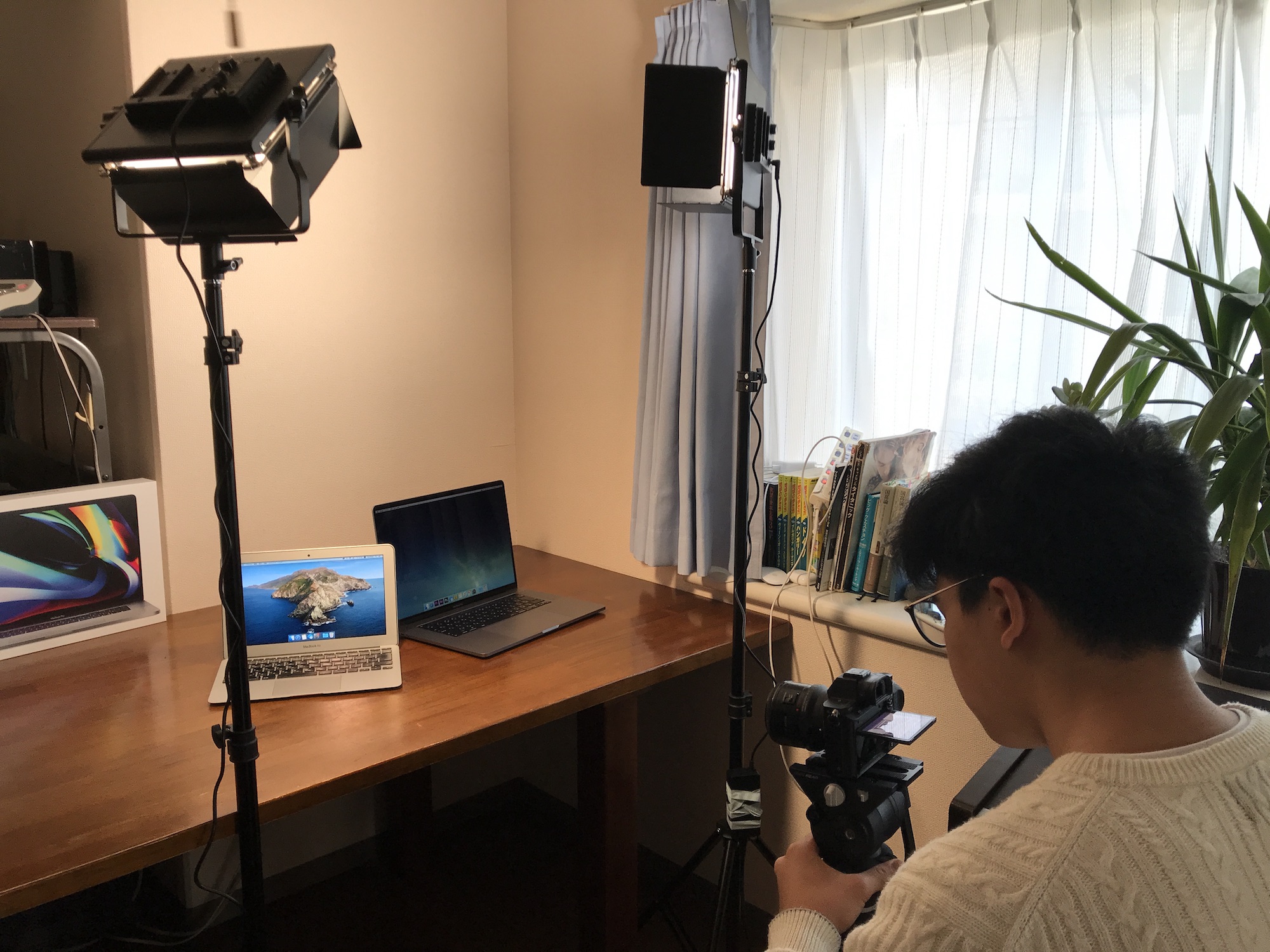
プリント スクリーンを簡単に起動します。
Acer PC で Print Screen を簡単にアクティブにするには、次の手順に従います。
- 「Windows」キーと「PrtScn」キーを同時に押して、画面全体をキャプチャします。画像はパソコンの「画像」フォルダーに保存されます。
- 特定のウィンドウだけをキャプチャするには、ウィンドウをクリックして選択し、「Alt」キーと「PrtScn」キーを押します。画像はパソコンの「画像」フォルダーに保存されます。
これらの簡単な手順で、Acer PC でスクリーンショットを簡単に撮ることができます。
ノートにプリントアウトする。
「Acer PC で印刷物を撮る方法」の記事では、主なヒントの 1 つがノートブックで印刷物を撮る方法について説明しています。これを行うには、「Windows」キーと「PrtScn」キーを同時に押す必要があります。そうすると、画面イメージがパソコンの「ピクチャ」フォルダに自動的に保存されます。ユーザーが画面の一部だけをキャプチャしたい場合は、画像を保存する前に希望の領域を選択できる「トリミング」ツールを使用できます。
結論
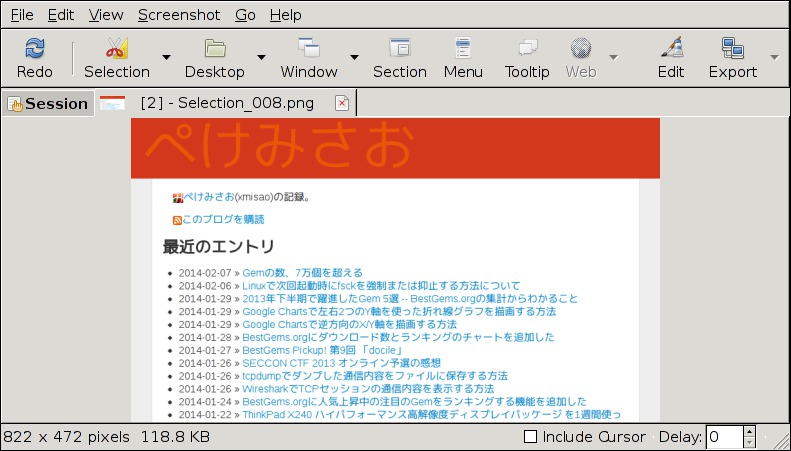
この記事で説明したように、Acer PC での印刷はシンプルで簡単な作業です。オペレーティング システムで利用可能な正しいキーやツールを使用すると、コンピュータ画面の画像をキャプチャし、他のユーザーと迅速かつ効率的に共有できます。
Acer PC で印刷するには、キーボードの「Print Screen」または「PrtScn」キーを押すだけです。次に、ペイントなどの画像編集プログラムを開き、「Ctrl + V」キーを押してキャプチャした画像を貼り付けます。ファイルをコンピュータに保存すれば完了です。スクリーンショットを友人や同僚と共有できるようになりました。この機能は、エラーやバグの文書化、重要な情報の共有など、さまざまな状況で非常に役立つことに注意してください。今すぐ試して、Acer PC でスクリーンショットを撮るのがいかに簡単かを発見してください。