
スクリーンショットの撮影または印刷は、友人に興味深いものを見せる場合、重要な瞬間をキャプチャする場合、または単に重要な情報を保存する場合など、多くの状況で便利な作業です。ただし、多くのモバイル デバイス ユーザーにとって、デバイス上でこの操作を実行する方法を知るのは難しい場合があります。この記事では、デバイスの機能を最大限に活用できるように、LG Prime でスクリーンショットを撮る方法を段階的に説明します。
LG で印刷をアクティブ化するにはどうすればよいですか?
LG で印刷機能を有効にするには、次の手順に従います。
- 音量を下げるボタンと電源ボタンを同時に押します。
- スクリーンショットの音が聞こえるまで、ボタンを数秒間押し続けます。
- キャプチャされた画像は LG のギャラリーに自動的に保存されます。
この方法はデバイスのモデルによって異なる場合があることを覚えておく価値があります。そのため、うまくいかない場合は、ユーザーマニュアルを参照するか、特定のモデルで印刷する方法をオンラインで検索してください。
LG TV画面のスクリーンショットを撮るにはどうすればよいですか?
LG TV 画面のスクリーンショットを撮る方法がわからない場合は、簡単かつ迅速に行うことができることを知ってください。以下の手順を確認してください。

ステップ 1: TV メニューにアクセスする
テレビのリモコンの「メニュー」ボタンを押して、「画像」オプションに移動します。
ステップ 2: スクリーンショットを構成する
「画像」オプションで「スクリーンキャプチャ」を選択し、機能を有効にします。画像形式(JPEGまたはPNG)と保存場所を選択できます。
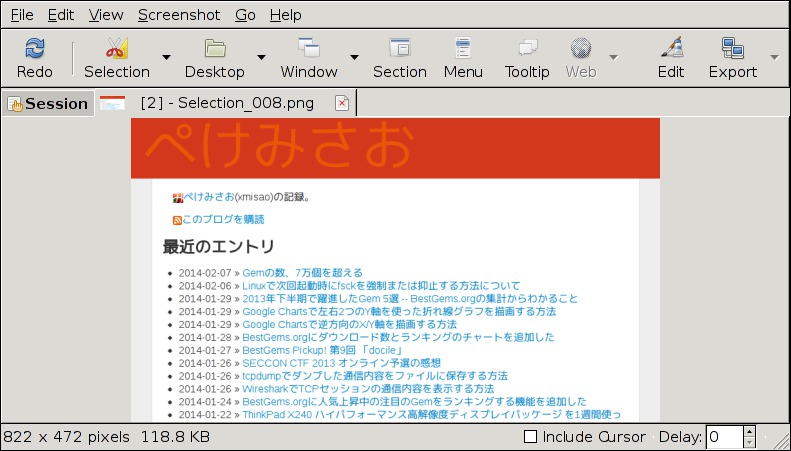
ステップ 3: スクリーンショットを撮る
スクリーンショットの設定が完了したので、スクリーンショットを撮りたいときにテレビのリモコンの「キャプチャ」ボタンを押すだけです。画像は、以前に設定した場所に保存されます。
準備ができて!これで、LG TV 画面のスクリーンショットを簡単かつ迅速に撮る方法がわかりました。
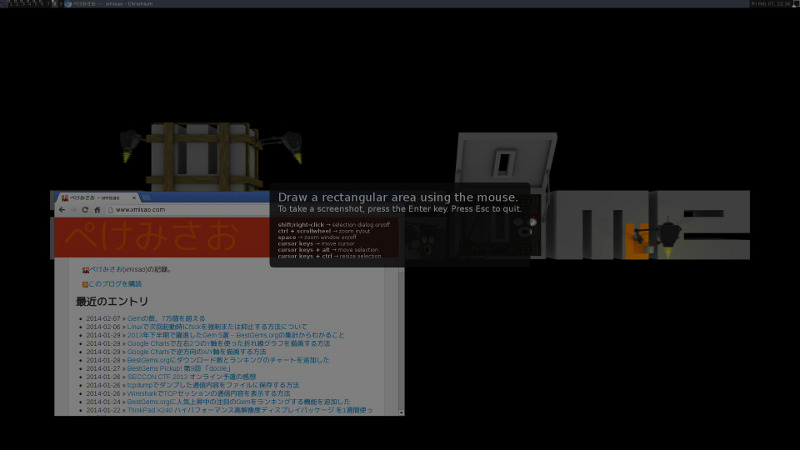
古いLGでスクリーンショットを撮るにはどうすればよいですか?
古い LG を使用していてスクリーンショットを撮る必要がある場合は、次の手順に従ってください。
- 「ホーム」ボタンと「電源」ボタン(または「音量ダウン」ボタンと「電源」ボタン)を同時に数秒間押します。
- 画面が点滅し、カメラ音が鳴ります。
- プリントはデバイスのフォト ギャラリーに保存されます。
この方法がうまくいかない場合は、「音量ダウン」ボタンの代わりに「音量アップ」ボタンを押すか、「ホーム」ボタンと「電源」ボタンを一緒にではなく別々に押してみてください。
結論
この記事でわかるように、LG Prime でスクリーンショットを撮るのは簡単で迅速な作業であり、ユーザーに多くの技術的な知識は必要ありません。ここで紹介する段階的な手順に従って、効率的にスクリーンショットをキャプチャし、友人や家族と共有することができます。
LG Prime でプリントするのはとても簡単です。音量ダウンボタンと電源ボタンを同時に数秒間押すだけです。画面が点滅し、プリントが携帯電話のフォト ギャラリーに保存されます。 LG Prime に別のスクリーンショット機能がある場合は、ユーザーマニュアルで正しい手順を確認してください。スクリーンショットの撮影は、重要な瞬間をキャプチャしたり、重要な情報を保存したり、携帯電話の画面に表示されたものを他の人と共有したりするための優れた方法です。試してみてください!