テクノロジーの絶え間ない進化に伴い、私たちの生活にはますます多くの電子機器が登場します。これに関連して、携帯電話やタブレットの使用が非常に一般的になり、多くの人がこれらのデバイスを使用して電子メール アカウントを管理しています。ただし、iPhone からメール アカウントを削除する方法を知るのは必ずしも簡単ではないため、フラストレーションが生じたり、データ プライバシーに関する懸念さえ生じる可能性があります。したがって、この記事では、簡単かつ安全な方法で iPhone からメールを削除するためのステップバイステップのガイドを紹介します。
iPhoneのメールアカウントを削除する。
iPhone で電子メール アカウントを削除するには、次の手順に従います。
- iPhoneの設定にアクセスします。
- 「パスワードとアカウント」オプションが見つかるまで下にスクロールし、それをクリックします。
- 削除する電子メール アカウントを選択します。
- 「アカウントを削除」をクリックします。
- もう一度「アカウントの削除」をクリックしてアカウントの削除を確認します。
これらの手順を実行すると、メール アカウントが iPhone から削除され、メール画面に表示されなくなります。
携帯電話からメールを削除します。
iPhone の電子メール アカウントにアクセスしたくない場合は、電子メール アプリから直接アカウントを削除できます。これを行うには、次の手順に従います。
- iPhoneの「設定」アプリを開きます。
- 「パスワードとアカウント」をタップします。
- 削除する電子メール アカウントを選択します。
- 「アカウントを削除」をタップします。
- もう一度「アカウントを削除」をタップしてアカウントの削除を確認します。
これらの手順を実行すると、メール アカウントが iPhone から削除され、メール アプリからアクセスできなくなります。

iCloudのメールを削除する
iCloud を使用してメールを管理しており、iPhone から特定のメールを削除したい場合は、次の手順に従ってください。
- iPhone でメール アプリを開きます。
- 削除したいメールを見つけて左にスワイプします。
- 「もっと見る」をタップします。
- 削除するメールの横にあるチェックボックスをオンにします。
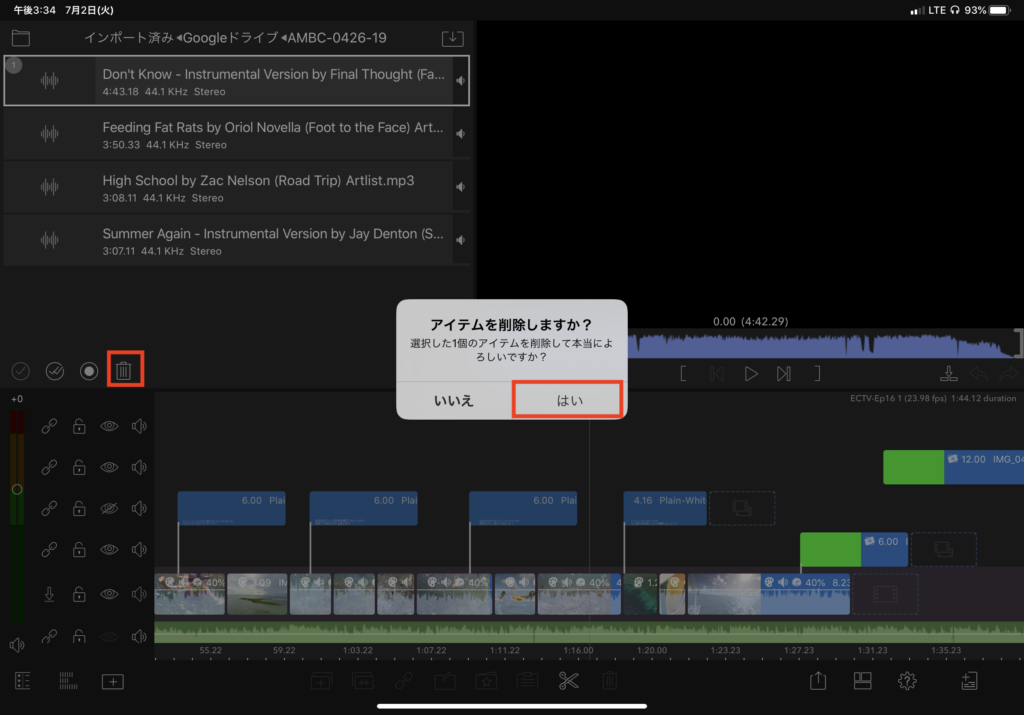
- 右下隅にあるゴミ箱アイコンをタップします。
- 「メッセージを削除」をタップして削除を確認します。
準備ができて!選択したメールは iPhone から削除され、iCloud からも削除されます。
iPhoneのGmailからメールを削除する
iPhone で Gmail からメールを削除するには、次の手順に従います。
- iPhone で Gmail アプリを開きます。
- 削除したいメールを選択します。
- 画面の下部にあるゴミ箱アイコンをタップします。
- 「ゴミ箱に移動」をタップしてメールの削除を確認します。
準備ができて!選択したメールは iPhone と Gmail アカウントから削除されました。
iPhone で Gmail からメールを削除すると、そのメールは Gmail アカウントに接続されている他のすべてのデバイスからも削除されることに注意してください。
複数のメールを一度に削除したい場合は、メールを 1 つずつ選択し、ゴミ箱アイコンをタップして削除します。
これらの簡単な手順を実行すると、iPhone から直接 Gmail の受信トレイをきれいに整理した状態に保つことができます。
結論:iPhoneからメールを削除する方法
つまり、iPhone から電子メールを削除するのは簡単かつ迅速な作業です。記事に記載されている手順に従って、目的のメール アカウントを削除するだけです。アカウントを削除すると、そのアカウントに関連付けられているすべての電子メールと連絡先がデバイスから削除されることに注意してください。したがって、アカウントを削除する前にバックアップを作成することをお勧めします。この情報を使用すると、iPhone でメール アカウントを簡単に管理できます。
iPhone から電子メールを取得する方法をお探しの場合は、簡単に実行できるオプションがいくつかあります。まず、削除したい電子メール アカウントをデバイスの設定から削除します。これは、いくつかの簡単な手順ですぐに実行できます。もう 1 つのオプションは、メールの同期をオフにすることです。これにより、新しいメッセージが iPhone にダウンロードされなくなります。電子メール アカウントを削除すると、そのアカウントに関連付けられているすべてのメッセージと添付ファイルも削除されることに注意してください。したがって、電子メール アカウントを削除する前に、重要な情報をバックアップすることをお勧めします。これらの簡単なヒントを使えば、iPhone からメールを簡単に取得し、連絡先リストを整理して最新の状態に保つことができます。