
Windows 8 は、ユーザーにとって便利な機能が満載の最新のオペレーティング システムです。これらの機能の 1 つはスクリーンショットを撮るオプションです。これは、エラーや重要な情報の画像をキャプチャしたり、ソーシャル メディアで興味深いものを共有したりするのに非常に役立ちます。 Windows 8 ユーザーでありながらスクリーンショットの撮り方がわからない場合は、この記事が役に立ちます。ここでは、Windows 8 でスクリーンショットを撮るさまざまな方法と、それをすばやく簡単に行う方法を説明します。
パソコンの画面をキャプチャーします。
Windows 8 でコンピューター画面をキャプチャするには、次のオプションを使用できます。

オプション 1: Print Screen キーを使用する
キーボードのプリント スクリーン (PrtScn) キーを押します。これにより、画面イメージ全体がクリップボードにコピーされます。その後、その画像をペイントなどの画像編集プログラムに貼り付けて保存できます。
オプション 2: Windows キー + プリント スクリーンを使用する
キーボードの Windows キー + Print Screen を押します。これにより、画面全体の画像がキャプチャされ、コンピュータの「ピクチャ」フォルダに自動的に保存されます。

オプション 3: 切り抜きツールの使用
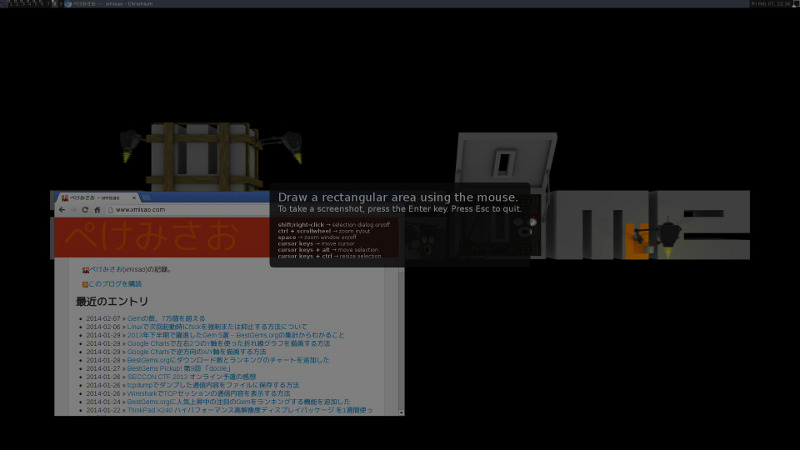
Windows の検索バーに「Snip」と入力して、Snipping ツールを開きます。キャプチャしたい画面の領域を選択し、画像を保存します。
これらのオプションを使用すると、Windows 8 でコンピューター画面を簡単にキャプチャできます。
PCでプリントを取る
PC でスクリーンショットを撮ることは、他の人と共有したり個人的に使用したりするために、コンピュータ画面の画像を保存する必要がある人にとって、非常に簡単で便利な作業です。 Windows 8 では、いくつかの簡単な手順に従うことで、これを迅速かつ簡単に行うことができます。
まず、キーボードの「Print Screen」または「PrtSc」キーを見つけます。通常、ファンクション キーの隣にあり、「PrtSc」または「Print Screen」の頭字語で識別できます。
キャプチャしたい画面を開いた状態で、キーボードの「Print Screen」または「PrtSc」キーを押します。これにより、現在の画面の画像がキャプチャされ、Windows のクリップボードに保存されます。
次に、ペイントや Word など、キャプチャした画像を貼り付けるプログラムを開きます。プログラムを開いた状態で、「Ctrl + V」をクリックするか、「編集」メニューに移動して「貼り付け」オプションを選択します。キャプチャされた画像はプログラムに貼り付けられ、必要に応じて編集または保存できます。
準備ができて!これで、Windows 8 でスクリーンショットをすばやく簡単に撮る方法がわかりました。
Print Screen キーをアクティブにします。
Windows 8 で Print Screen キーをアクティブにするには、次の手順に従います。
- Win キー + R を押して、「ファイル名を指定して実行」コマンドを開きます。
- 「regedit」と入力して Enter キーを押し、レジストリ エディタを開きます。
- 次のキーに移動します: HKEY_CURRENT_USERSoftwareMicrosoftWindowsCurrentVersionExplorer
- Explorer キーを右クリックし、[新規] > [DWORD (32 ビット) 値] を選択します。
- 新しい値に「ScreenshotIndex」という名前を付けます。
- 作成した値をダブルクリックし、その値を「1」に設定します。
- レジストリ エディターを閉じて、コンピューターを再起動します。
コンピューターを再起動すると、Print Screen キーが有効になり、以前のバージョンの Windows と同じようにキーを押してスクリーンショットを撮ることができます。

スクリーンショット: ステップバイステップ。
Windows 8 コンピューター画面のスクリーンショットを撮る必要がある場合でも、心配しないでください。それは非常に簡単です。以下のスクリーンショットを撮るためのステップバイステップのガイドを確認してください。
- キーボードの「Print Screen」キーを見つけます。通常、キーボードの上部、F12 キーの隣にあります。
- 「プリントスクリーン」キーを押します。これにより、画面全体の画像がキャプチャされます。
- ペイント プログラムを開きます。 [スタート] メニューの [アクセサリ] セクションにあります。
- ペイントで「貼り付け」をクリックするか、「Ctrl + V」を押します。これにより、キャプチャした画像が貼り付けられます。
- JPG や PNG などの選択した形式で画像を保存します。
準備ができて!これで、Windows 8 でコンピュータの画面のスクリーンショットを撮る方法がわかりました。Windows 8 にすでにインストールされている Snipping Tool など、特定のプログラムを使用して画面イメージをキャプチャすることもできることに注意してください。

結論
つまり、Windows 8 での印刷出力の作成は、いくつかの方法で実行できる簡単で迅速なタスクです。ショートカット キーや特定のソフトウェアを使用しても、簡単かつ実用的な方法でコンピュータ画面の画像をキャプチャできます。その方法がわかったので、画像や情報をより簡単かつ効率的に共有できるようになります。
Windows 8でスクリーンショットを撮るには、「Windows」キーと「Print Screen」キーを同時に押します。画像は「Images」フォルダー内の「Screenshots」フォルダーに自動的に保存されます。必要に応じて、Windows の「切り取り」ツールを使用して、キャプチャする画面の領域を選択することもできます。オペレーティング システムの検索バーでこのオプションを検索するだけです。これらの簡単なヒントを使用すると、コンピュータのスクリーンショットを簡単に撮って、他の人と情報を共有できます。
